
Cómo crear un menú QR para tu restaurante en 5 minutos
Para crear un menú QR profesional para tu restaurante en 5 minutos solo necesitas tres pasos: (1) registrarte en una plataforma de carta digital con QR, (2) cargar tus categorías y productos con fotos y alérgenos, y (3) descargar e imprimir el código QR para colocarlo en las mesas. El QR siempre apuntará a la misma URL, así que podrás cambiar precios y platos sin reimprimir nada nunca más.
El menú QR se ha normalizado en todos los bares y restaurantes. Pero hay una diferencia enorme entre un QR que lleva a un PDF borroso y otro que abre una carta digital interactiva, visual y fácil de navegar. Si aún no tienes claro qué es una carta digital, empieza por nuestra guía completa de carta digital para restaurantes. En esta guía te enseñamos a crear uno profesional en minutos.
Menú QR: lo que no debes hacer
Antes de explicarte cómo hacerlo bien, veamos los errores más comunes:
- Un PDF subido a Google Drive: se descarga, tarda en abrir, no se adapta al móvil y es imposible de actualizar.
- Una foto de la carta en papel: borrosa, ilegible y poco profesional.
- Un menú web genérico sin personalizar: todos los restaurantes iguales, sin tu marca ni identidad.
Lo que sí funciona: una carta digital real
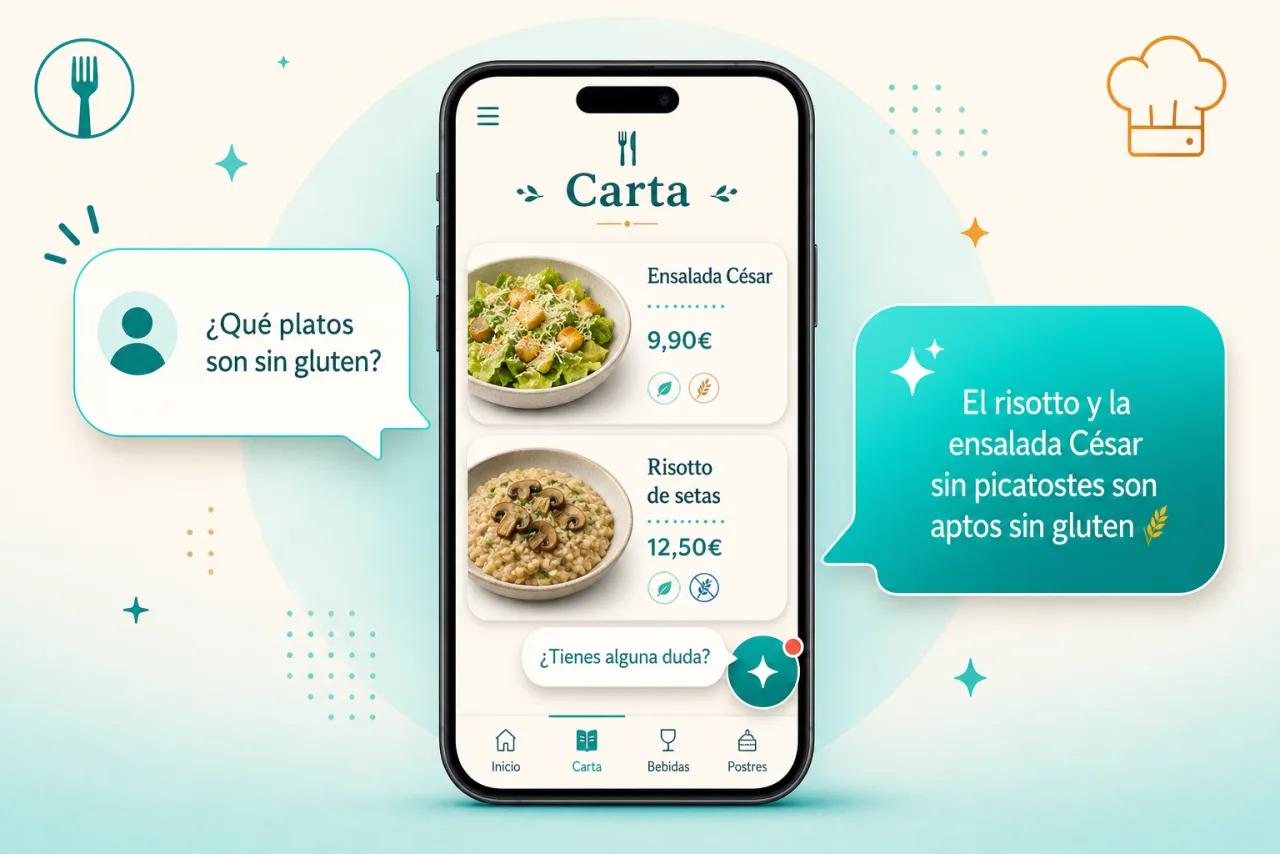
Un buen menú QR debe llevar a una carta digital profesional que:
- Se cargue instantáneamente en el móvil.
- Muestre fotos de calidad de tus platos.
- Permita filtrar por alérgenos según la normativa europea.
- Se pueda actualizar en tiempo real (precios, disponibilidad, nuevos platos).
- Refleje tu marca: colores, logo, estilo.
- Funcione en varios idiomas si recibes turistas.
Paso a paso: crea tu menú QR profesional
Paso 1: Crea tu cuenta en EterSystem
La prueba es gratuita y tarda menos de un minuto. Solo necesitas email, nombre de tu establecimiento y dirección.
Paso 2: Configura tu carta
Desde el panel de AppCarta, crea tus categorías (Entrantes, Principales, Postres, Bebidas...) y añade los productos con nombre, precio, descripción, foto y alérgenos.
Paso 3: Personaliza el estilo
Elige entre 5 estilos de visualización y personaliza los colores para que la carta se integre con la identidad de tu marca.
Paso 4: Genera e imprime tu QR
Tu carta tiene una URL permanente (etersystem.es/carta/tu-negocio) con su código QR. Imprímelo en:
- Pegatinas para las mesas
- Manteles individuales
- Cartelería en la entrada
- Tarjetas de visita
- Servilleteros o portacubiertos
Si tu carta ya está publicada en alguna dirección y lo único que te falta es el código, puedes crearlo ahora mismo con nuestro generador de QR gratis para la carta: pegas la URL, descargas el PNG en alta resolución y lo llevas a imprimir. No hay que crear cuenta.
Paso 5: Mantén la carta actualizada
El QR siempre apunta a la misma URL. Cada vez que actualices un producto, precio o disponibilidad desde el panel, el cambio se refleja instantáneamente.
Consejos para maximizar el impacto de tu menú QR
- Fotos de calidad: no necesitas un fotógrafo profesional. Con buena luz natural y un móvil decente, puedes conseguir fotos atractivas.
- Descripciones que vendan: no pongas solo "Ensalada César". Añade los ingredientes clave y algún adjetivo que despierte el apetito.
- Actualiza regularmente: un menú desactualizado genera desconfianza. Si hoy no tienes un plato, márcalo como no disponible.
- Promociona platos estrella: usa la sección de promociones para destacar lo que más margen te deja.
Conclusión
Crear un menú QR profesional no requiere un proyecto enorme, pero sí evitar los errores básicos que hacen que el cliente acabe pidiendo la carta en papel. Si lo montas bien desde el principio, te ahorras reimpresiones, preguntas repetidas y bastante fricción en sala. Si después quieres afinar qué debe incluir una carta más seria, te conviene seguir con la guía de carta QR profesional y con el checklist de funcionalidades imprescindibles. Si quieres ver el detalle del flujo, lo tienes en la página de AppCarta.
Recurso gratuito
Checklist de cumplimiento legal para tu bar (PDF)
Registro horario, alérgenos, Verifactu y documentación básica. Déjanos tu email y te lo enviamos.
Pruébalo en tu negocio ahora
Descarga un código QR en PNG sin registro. Si quieres carta editable, alérgenos y estadísticas, después puedes pasar a AppCarta.
Generar QR de carta →Herramientas que suelen encajar con este tema
Soluciones pensadas para hostelería, con prueba para ver si te encajan antes de comprometerte.
AppCarta · Carta digital QR
Crea tu carta digital con código QR en minutos. Cumple el Reglamento UE 1169/2011 sobre alérgenos.
Ver carta digital para restaurantes →GoNow · Reservas online
Recibe reservas online 24/7 sin comisiones por reserva, con confirmación automática.
Ver reservas online sin comisiones →Crewly · Control horario
Cumple el RD-Ley 8/2019 con fichaje, turnos, entrega de nóminas en PDF e informes para gestoría.
Ver control horario para hostelería →Comparativas relacionadas con este tema
Este bloque ayuda a pasar de la búsqueda informacional a la decisión: más contexto, alternativas reales y páginas BOFU enlazadas desde el blog.
Comparativa AppCarta vs QRCarta
Guía práctica para comparar enfoque, precio, integraciones y encaje según tu tipo de negocio.
Ver comparativa →Comparativa AppCarta vs BuenaCarta
Guía práctica para comparar enfoque, precio, integraciones y encaje según tu tipo de negocio.
Ver comparativa →Alternativa a QRCarta
Guía práctica para comparar enfoque, precio, integraciones y encaje según tu tipo de negocio.
Ver comparativa →Si quieres verlo en tu operativa, prueba AppCarta
Tienes 14 días para tocar el panel, configurarlo con calma y ver si de verdad encaja con tu local. Sin permanencia.